

おこんにちわーー!さくらねこです!!
自分自身機械オンチなのでツイッチ配信が、みなさんに身近になって頂きたく記事を書きました。
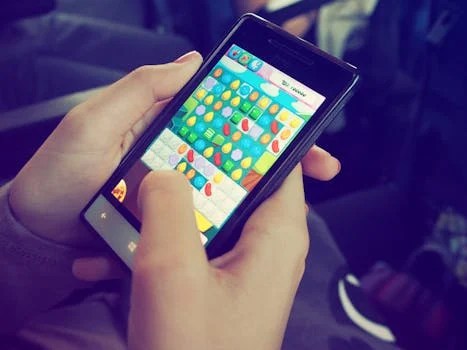
スマホゲームなど色々な配信が可能です。
スマートフォンだけでTwitch配信を行う方法について、以下のステップで説明します。
1. Twitchアプリのダウンロード
- アプリのインストール:まず、Google Playストア(Android)またはApp Store(iOS)からTwitchアプリをダウンロードしてインストールします。
2. アカウントの作成
- Twitchアカウントの作成:アプリを開き、Twitchアカウントを作成します。既にアカウントを持っている場合は、ログインします。
3. 配信設定の準備
- プロフィール設定:アカウント作成後、プロフィールを設定し、配信に関する情報を入力します。
- 通知設定:配信が始まった際にフォロワーに通知が届くように設定します。
4. 配信の開始
- 配信の準備:
- アプリの下部にある「放送」アイコンをタップします。
- 配信のタイトルやカテゴリー(ゲーム名など)を入力します。
- 配信のプライバシー設定(公開か非公開か)を選択します。
5. カメラとマイクの設定
- カメラとマイクの許可:アプリがカメラやマイクへのアクセスを求めるので、許可を与えます。これにより、視聴者に映像と音声が配信されます。
6. 配信の開始
- 開始ボタンを押す:すべての設定が完了したら、「配信を開始」ボタンを押します。これで配信が始まります。
7. 視聴者とのインタラクション
- チャット機能の利用:配信中に視聴者とのインタラクションが可能です。チャットにコメントをもらったり、質問に答えたりすることで、視聴者とのつながりを強めましょう。
8. 配信の終了
- 配信の終了:配信を終えたい場合、アプリ内の「配信を終了」ボタンを押します。これで配信が停止されます。
9. アーカイブの確認
- アーカイブの設定:配信をアーカイブする設定をしておくことで、後から自分の配信を確認したり、視聴者が再生できるようにすることができます。
スマートフォンだけで手軽にTwitch配信を行うことができますが、配信の質を向上させるために、安定したインターネット接続や良好な音声環境を整えることも重要です。また配信内容やスタイルを工夫して、コミュニティの輪を広げていただければ幸いです!!
今回は簡単なご紹介なので、今後詳しいご紹介ができれば幸いです。
ゲームだけでなく、お絵描きや雑談など色々な情報発信ができるので、ご検討頂ければ幸いです!!
 ちくらねこのサバイバル生活
コメントを残す